バーコード照合システム サポートページ
バーコード照合システム全般
便利な機能
抜き出し機能
1.出荷データ(=注文履歴データ)内の項目の一部分を抜き出す機能です
照合シート内では「抜出1」「抜出2」…というヘッダで表示され、5つまで設定することができます
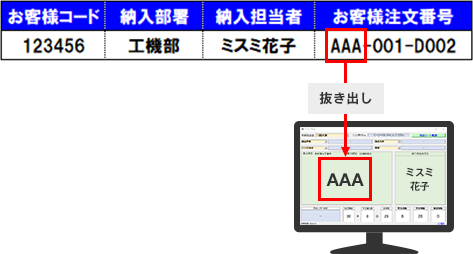
利用シーン1:お客様注文番号の一部だけを抜き出したい
 ・照合画面にお客様注文番号の一部だけを表示したい
・検収データ出力の際に項目の一部だけを出力したい
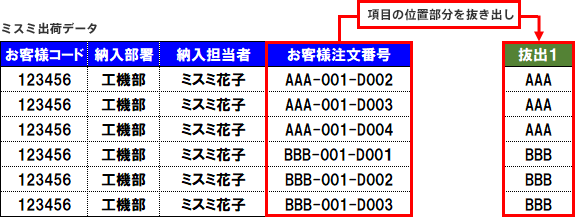
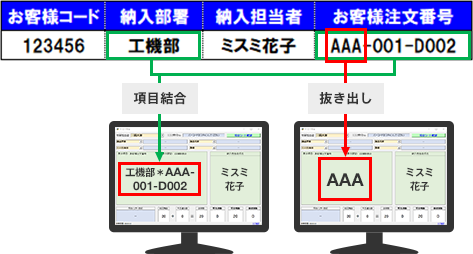
利用シーン2:お客様注文番号を複数の項目に分解したい
・結合機能と組み合わせて新しい項目を作りたい
・ユニーク項目を作成して、仕分け単位変換やお客様情報追加時の突合キーにしたい
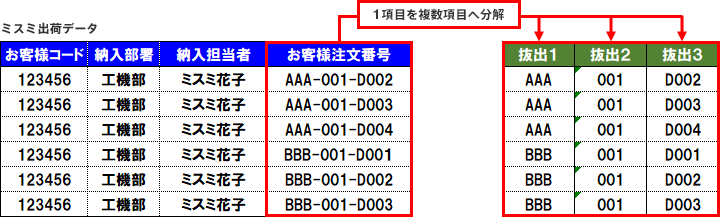
2.抜き出す設定は、左右端から何桁か、指定した文字の間、など5つの「抜き出し設定」から選択します
お客様注文番号を利用する際は、「採番のルール」を社内で統一することをお勧めします
抜き出し・結合機能解説で丁寧にご説明しています
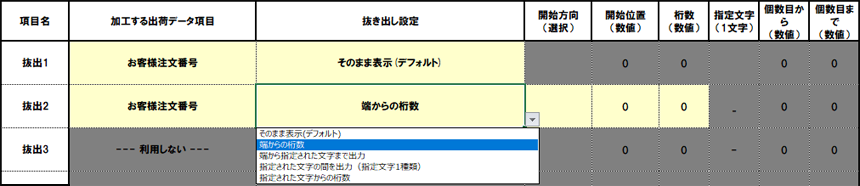
項目結合機能
1.注文履歴データ内の複数の項目を1つに結合する機能です
照合シート内では「結合1」「結合2」…というヘッダで表示され、5つまで設定することができます
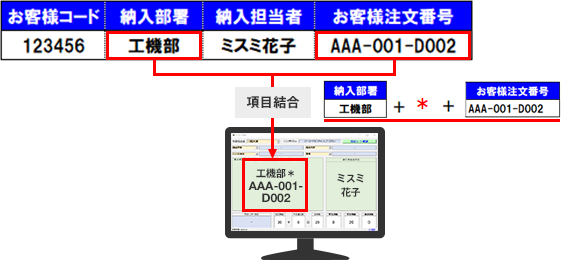
利用シーン:照合画面に納入部署とお客様注文番号を結合した情報を表示したい
・検収データ出力の際に、結合した項目を出力したい
・抜き出し機能と組み合わせて、お客様注文番号の情報を並び替えたい
・ユニーク項目を作成して、仕分け変換機能やお客様情報追加時の突合キーにしたい
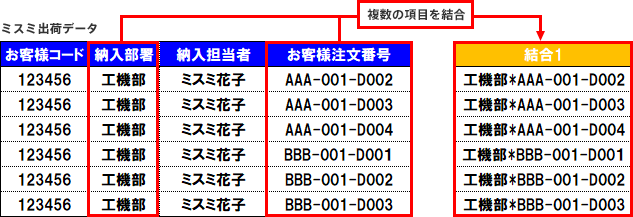
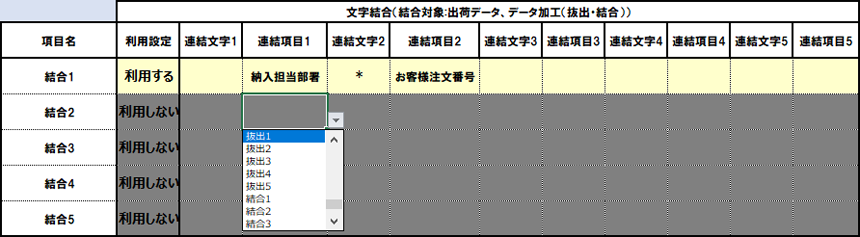
2.結合は、連結項目と連結文字の組み合わせで設定します
記号の連続使用はできませんが、記号なしで項目を結合することも可能です
抜き出し・結合機能解説で丁寧にご説明しています
仕分け変換機能
1.注文履歴データにはない情報でも、別の表で指定した条件(仕分け単位)に応じて表示する機能です
商品到着後に使用場所別に仕分けが必要な場合、この機能を使用すれば簡単に仕分けができます
右窓の表示限定で使用することができます
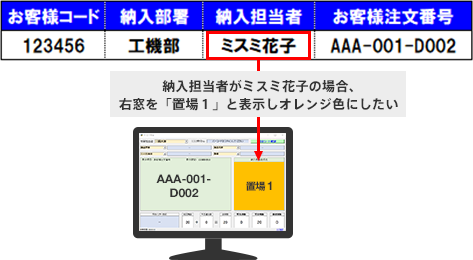
利用シーン1:納入担当者別に指定した置場に仕分けたい
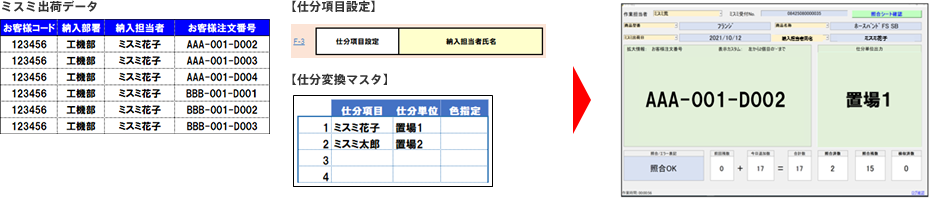
納入担当者がミスミ花子の場合:置場1、ミスミ太郎の場合:置場2と表示したい
利用シーン2:左窓の表示別に指定した置場に仕分けたい
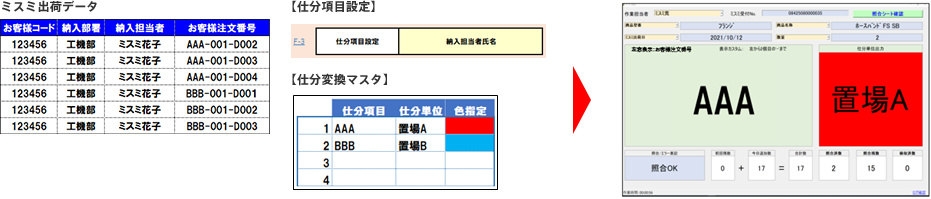
左窓表示がAAA(抜き出し機能使用)の場合:置場A、BBBの場合:置場Bと表示し、
仕分単位別に背景色を変更したい
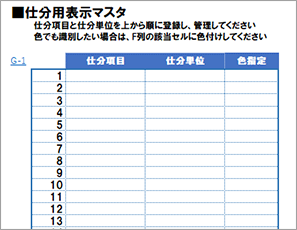
2.仕分け単位の条件は設定マスタ「G仕分用表示」に直接入力して設定します
仕分け単位(工機番号や仕分け場所)の更新があるごとに、この表も見直してください
もっと使いこなしたい方へ
バーコード出力機能
1.検収データを出力する際に、指定した項目をバーコードで出力する機能があります
※出力形式はExcelに限る

2.こんなお悩みはありませんか?
例1:お客さま独自の購買システムにCSV取り込み機能がないため、商品情報を手入力している
例2:お客さま独自フォーマットの伝票 (例:納品書、現品票、かんばんなど)を使用しているのでミスミ商品が届くと、まずは「伝票と商品の突合」という手間が発生している
3.バーコード出力機能は以下の図のようにご利用いただけます
- ①伝票のバーコードに記載する内容を、
以下どちらかの方法でシステムに登録します
方法1.
注文時に「お客様注文番号」に入力する
方法2.
お客様データ取り込み機能を使用 - ②バーコード照合システムで商品を
スキャン - ③バーコード対象をExcel形式で
検収データとして出力 - ④自社購買システムで、
出力した紙をスキャンし検収完了
解決策
例1:お客さま独自の購買システムにCSV取り込み機能がないため、商品情報を手入力している
→普段手入力している商品情報をバーコード化し、購買システムにスキャナーを繋ぎ直接取り込めば手入力のムダを省くことができます!
例2:お客さま独自フォーマットの伝票 (例:納品書、現品票、かんばんなど)を使用している
→伝票に記載しているバーコード情報と同じ情報を検収データとして出力できるので、伝票と商品をカルタ取りする必要がなくなります!
4.この機能は【検収データの出力項目設定】を参考に、設定マスタ 【H.検収用出力】で設定できます
お客様データ取り込み
1.出荷データ(=注文履歴データ)と別に、お客さまのデータを取り込む機能です
使用するには、[注文履歴データ]と[お客様取込データ]を突合するための共通のユニークキーが必要です
※ユニークキー:データを突合する際に必ず1:1になる情報
追加情報は照合シート内で「お客様追加情報1~5」…というヘッダで表示され、5つまで設定できます
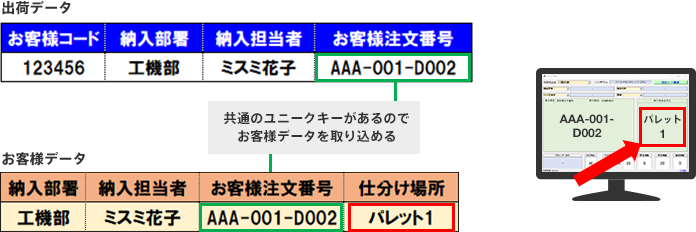
利用シーン:仕分け場所の情報を新しく取り込んで、照合しながら仕分けしたい
・商品注文時は仕分け場所が未定なので「お客様注文番号」に事前に情報を入力できない
・社内独自の通し番号が検収データに載っている方が検収作業の際に便利

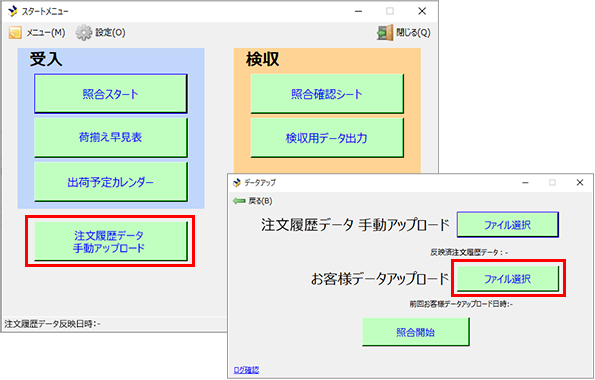
2.お客様データを取り込むには、CSVやExcelのファイルをアップロードします
詳しい設定方法が知りたい方は 設定マスタ【K.お客様データ取り込み】へ
お客様データカスタム
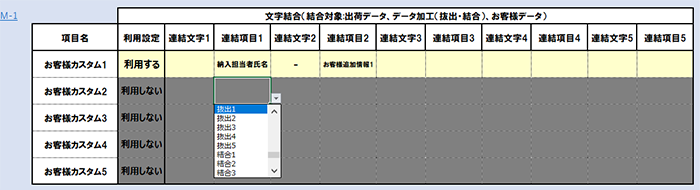
1.取り込んだお客様データを含む複数項目を1つに結合する機能です
照合シート内では「お客様カスタム1」「お客様カスタム2」…というヘッダで表示され、5つまで設定することができます

利用シーン:お客様追加情報と納入担当者を結合したい
・照合画面にお客様追加情報と納入担当者を結合した情報を表示したい
・検収データ出力の際に結合した項目を出力したい
・ユニークな項目を作成して、仕分け単位変換やお客様情報追加時の突合キーにしたい
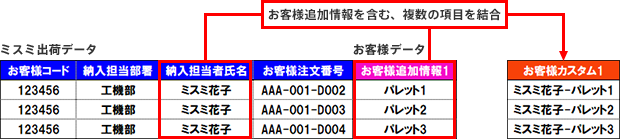
2.結合は、連結項目と連結文字の組み合わせで設定します
記号の連続使用はできませんが、記号なしで項目を結合することは可能です
抜き出し・結合機能解説で丁寧にご説明しています
詳しい設定方法が知りたい方は 設定マスタ【M.お客様データカスタム】へ